企業AI落地

打造主權
Know-how知識庫

地端・物理離網・開箱即用

你的 Know-how,不該上雲。

沒有 IT 部門也能導入 AI:在公司電腦建好知識庫,讓 AI 逐條比對合約、附上出處。資料不上雲,開箱即用。

為什麼做這門課

公司真正的家底,是寫在 SOP 裡、
藏在老師傅腦袋裡的 Know-how

我在機電整合自動化領域做了 30 年,20幾年的主管經歷,也曾任職上市公司品管部經理。帶過品管部門的人都知道:一家公司真正的家底,是寫在 SOP 裡、藏在老師傅腦袋裡的 Know-how。

有一次,某個部門的關鍵文件居然沒有人知道放在哪裡,後來還好問到離職員工才找到;也有同行朋友分享慘痛經驗:漏看投標規範裡的一個規格,損失慘重。

2019 年我開始教 AI。AI 可以幫我們減少這類疏忽,但就算 AI 這幾年進步得很快,你真的敢把財務報表、製程SOP、客戶報價單、合約上傳雲端嗎?尤其是中小企業,導入 AI 常常卡在三件事:

痛點 01

沒有 IT 部門

一聽到「架設」「環境設定」就卡住,公司裡找不到人負責。

→ 開箱即用
不用設定環境、不用寫程式,跟著實機示範就能做。

痛點 02

怕資料外流

報價、合約、財務與客戶資料,放上網路就是風險。

→ 地端、物理離網
系統裝在公司自己的電腦,拔掉網路線照樣能用,資料不上雲。

痛點 03

老師傅經驗散落各處

製程紀錄、良率know-how散在各個資料夾,文件一多連老師傅自己都找不到;人一離職,經驗就跟著走。

→ 建成公司自己的知識庫
把 SOP、規章與經驗整理進知識庫,AI 逐條比對文件,結果附上出處。

企業導入 AI,不只是追求最新的模型,而是先把自己的資料、Know-how 掌握好,再讓 AI 真正進入你的工作。

我對這堂課的期許很實際:上完課,你的公司就有一套自己的知識庫,第一份 SOP 已經建進去、第一份報價已經逐條比對過、第一張紙本表單已經換成手機掃碼填表。之後再一步步,把 AI 帶進更多工作。

這門課是什麼

這門課帶你在公司自己的電腦上,建立一套只屬於你的「主權 Know-how 知識庫」。「主權」的意思很簡單:知識庫放在你公司裡,由你決定誰能看、誰能用,不交給任何雲端服務保管。

課程核心特色

上完課,你的公司會有什麼改變

現在上完課後
SOP、規章散在各個資料夾,要用時得問人建成公司自己的知識庫,依機密等級管理
報價、合約要一條一條人工對照規定AI 逐條比對,標出符合/不符合/需人工確認,結果附上出處,再由人做最後確認
紙本巡檢表,月底才整理成報表手機掃碼填表,辦公室即時看到,報表可下載
螢幕截圖、報表誰拿到都能轉傳,外流查不到依職位設定閱讀下載權限,螢幕與匯出檔案都有登入者帳號浮水印,直接查到外流者
擔心資料外流,不敢用 AI系統裝在公司自己的電腦,拔掉網路線照樣能用

七大核心特色

1

地端

系統裝在公司自己的電腦上,不用申請雲端帳號,資料不經過雲端。

2

物理離網

拔掉網路線,照樣能完成逐條比對。課程中會實際拔線實作。

3

開箱即用

不用架環境、不用寫程式,打開就能跟著做。

4

逐條比對、引用出處

AI 依你建好的知識庫,逐條比對報價、合約或 SOP,比對結果會標出依據的文件與頁碼,可溯源非幻覺。

5

分級管控

文件分機密等級,帳號權限逐項勾選;螢幕與匯出檔都帶登入帳號浮水印,嚇阻資料外洩。

6

實作互動式學習

跟著教學影片在自己的主機上動手做,功能隨進度逐一解鎖;每個單元都有看得到的小成果,每一章組成一件大成品。

7

初學者除錯入門

系統出狀況時怎麼判斷、怎麼一步步排除,專為非資訊背景的學員設計。

物理離網:拔掉網路線實測
闖關式學習:清洗選項逐一解鎖

不被單一系統綁住:資料與模型都是你的

導入 AI 最怕的,是被單一軟體綁住、以後沒人能維護。這套系統從一開始就照「資料與模型自主」設計,課程 1-1 會完整說明架構:

  • 建立在開源框架上:操作介面、文件處理、AI 推論都採用公開、可商用的開源框架,不是看不到底層的封閉技術。
  • 知識庫是開源格式、可自由存取:知識庫存成開源資料庫格式(ChromaDB/SQLite),原始文件也一直留在你手上。
  • AI 模型可自由更換:使用開源、可免費取得的 AI 模型(GGUF 格式),之後可以換成其他更新的開源模型(依各模型授權條款)。
  • 表單與報表可匯出:CSV、Excel、PDF、Word,依設定權限下載。
  • 導入後怎麼走,由你決定:可以繼續使用課程軟體(續用授權),也可以沿用同一份資料與 AI 模型,自行或委外開發自己的系統。

學完你會做出的三件大成品

每一章的單元小成果,會在章末的實作作業組成一件大成品,用課程範例檔或你自己公司的文件完成:

🏆 大成品 1

依職位分權限的帳號

主管與員工數個帳號,看得到、下載得到的內容不同。

🏆 大成品 2

自己的 SOP 知識庫與比對報告

用範例或自己的一份 SOP 建庫,逐條比對一份文件或合約段落,下載引用出處的比對報告。

🏆 大成品 3

現場巡檢表單與報表

用手機掃碼填寫、拍照,產出報表含圖表、照片。

怎麼教:實作互動式(實機示範 × 範例檔 × 闖關練習)

不是看完影片就結束:打開課程軟體,跟著螢幕錄影一步步做,做完一步、解鎖下一步,整套知識庫與後續功能就在你的主機上建起來。

  1. 設定權限
  2. 上傳文件
  3. 清洗切割
  4. 寫入知識庫
  5. AI 逐條比對
  6. 現場表單
  7. 報表下載

和其他 AI 課有什麼不同

  • 實作互動式,不只是看影片:跟著螢幕錄影動手做,功能依進度解鎖,每個單元都有小成果。
  • 開箱即用:不用架環境、不用寫程式。
  • 專為沒有 IT 部門的傳產中小企業設計:範例就是合約、報價、SOP、機台巡檢這些每天的工作。
  • 不用雲端帳號,資料留在公司裡:拔掉網路線照樣能用。
  • 附可以實際使用的課程軟體:購課附 12 個月使用授權,作業做出來的知識庫與表單,可以直接在公司繼續用。

章節及單元規劃

3 章、12 個單元,每章做出一件大成品

課程一共 3 章、12 個單元,每章第 4 個單元是手把手實作作業,預計總長約 200 分鐘以上,實際片長以上架影片為準。課程用兩支程式說明:管理者用的「管理後台」負責設定與建庫,員工用的「工作前台」負責比對與填表。

每一章都照「認識觀念 → 動手操作 → 範例剖析 → 實作作業」安排,觀念也在操作畫面中說明。每個單元標示類型與 🧩 小成果;每章最後的實作作業,把小成果組成 🏆 大成品。

這門課不是「看影片、讀字幕」的傳統線上課,而是打開課程軟體,跟著老師手把手在自己的電腦上一步步做出來:

  • 手把手實作:全程錄下管理後台與工作前台的實際操作,你跟著同步動手。
  • 邊做邊解鎖:課程軟體會依你的學習進度逐步開放功能,做完這一步,下一步才會解鎖。
  • 每個單元都有小成果、每一章都有大成品:學完不是只有筆記,而是一套在公司電腦上一步步建起來的系統。
  • 範例檔+你自己的文件:課程提供示範用的 SOP、報價與表單,也可以直接改用公司的文件。
  • 真實情境實拍:拔掉網路線、用手機掃 QR 碼填表這兩個情境,搭配實拍示範。

第 1 章|開箱與權限管理

🎯 本章重點:不靠 IT 人員,自己把系統開起來,並依職位分配同事權限。
🔍 這一章適合:第一次在公司導入 AI、要幫同事開帳號的老闆或主管
  • 1-1|為什麼要地端離網?與開箱前準備 (認識觀念+動手操作)
    先說明資料不出公司的導入邏輯,以及「地端」「物理離網」對企業的意義,並說明系統架構:開源框架、開源格式的知識庫、可自由更換的開源模型,以及導入後的兩條路;接著完成開箱前的準備:再執行一次課前電腦檢查、下載課程安裝壓縮檔、一鍵自動部署(解壓縮、建立工作資料夾)、下載 AI 模型。🧩 小成果:完成「地端工作資料夾」檢查清單,主機準備就緒,下一個單元雙擊就能啟動。
  • 1-2|開箱啟動 (動手操作)
    雙擊啟動、管理者登入、修改預設密碼、設定閒置自動登出。🧩 小成果:一套已經啟動、完成基本安全設定的系統。
  • 1-3|權限設定與浮水印 (動手操作)
    建立同事帳號,逐項勾選能填哪些表單、能產生哪些報表、能下載哪些格式(CSV、Excel、PDF、Word)、檔案機密分級;螢幕與匯出檔都會顯示登入帳號浮水印。🧩 小成果:一組依職位設定好的權限表。
  • 1-4|實作作業
    建立「主管」「員工」數個帳號,各自登入,確認看得到與看不到的功能。
🏆 第 1 章大成品:一套能安全登入、依職位分權限的知識庫系統,主管與員工各司其職。

📈 學完這一章,你將能夠:

  • 說明公司資料為什麼要留在地端
  • 自己把系統啟動,完成基本的安全設定
  • 依職位分配權限:同一份報表,員工只能下載 CSV,主管可以下載 Excel、PDF、Word
1-3 權限逐項勾選
1-4 同一份報表,不同帳號不同按鈕

第 2 章|建庫與逐條比對

🎯 本章重點:把公司文件建成知識庫,讓 AI 逐條比對文件、引用出處。
🔍 這一章適合:常要拿報價、合約對照公司規定,或希望 SOP 查得到出處的人
  • 2-1|文件切片與建庫 (動手操作)
    上傳前先標機密等級(公開/內部機密/高度機密);認識可建庫的檔案格式;用清洗切割把文件整理乾淨,一條規定切成一個切片,寫入知識庫。🧩 小成果:第一批寫進知識庫的切片。
  • 2-2|逐條比對與引用出處 (動手操作+範例剖析)
    貼上廠商報價、合約或 SOP,AI 逐條比對公司規範,標出「符合/不符合/需人工確認」並引用出處;剖析一份範例報價的比對結果;隨時拔掉網路線或斷網實測。🧩 小成果:第一份引用出處的逐條比對結果。
  • 2-3|文件比對輸出與應用 (範例剖析)
    依 1-3 的權限設定下載比對報告(CSV、Excel、PDF、Word),報告帶登入帳號浮水印;說明比對報告在企業工作中的用法。🧩 小成果:一份帶浮水印的比對報告。
  • 2-4|實作作業
    用範例或自己的一份SOP建庫,貼上一份文件或合約段落逐條比對,下載比對報告。
🏆 第 2 章大成品:逐步建立自己的 SOP 知識庫,加上一份引用出處的比對報告。

📈 學完這一章,你將能夠:

  • 把公司文件建成知識庫,並依機密等級分類
  • 讓 AI 逐條比對文件,比對結果看得到依據哪份SOP、第幾頁
  • 依權限下載比對報告,留下系統操作紀錄

📄 建庫範圍:docx、txt、pptx、pdf 的文字內容。pptx 內的圖形、圖片,以及掃描成圖片的 PDF,不在建庫範圍。
🎮 闖關設計:清洗選項每預覽 2 次解鎖 1 個,4 個全部解鎖才開放正式寫入,邊做邊學。

2-1 上傳前先標機密等級
2-1 清洗切割與寫入知識庫
2-2 逐條比對、引用出處
2-2 斷網照樣比對

第 3 章|表單報表初階與系統救援

🎯 本章重點:把紙本表單換成手機掃碼填寫,報表自動產出;系統出狀況時知道怎麼排除。
🔍 這一章適合:現場還在用紙本表單,或擔心珍貴數據運轉資料逐漸流失的人
  • 3-1|表單初階 (動手操作)
    自己建表單(選單、日期、文字、照片欄位),每台機台產生專屬 QR 碼、自動帶入設備編號(https 加密連線),現場用手機掃碼填寫、拍照送出。🧩 小成果:一張可以用手機掃碼填寫的巡檢表單,和機台專屬 QR 碼。
  • 3-2|報表初階 (動手操作)
    辦公室即時看到誰填、何時填;報表依權限下載 CSV、Excel、PDF、Word,匯出檔帶登入帳號浮水印,現場照片自動附在報表最後。🧩 小成果:一份自動產出、附現場照片的明細報表。
  • 3-3|系統救援 (認識觀念+動手操作)
    給非資訊背景學員的除錯入門,遇到狀況時先看哪裡、怎麼判斷、怎麼一步步排除,以及檔案健康檢查。🧩 小成果:一份自己的除錯檢查清單。
  • 3-4|實作作業
    建一張實用表單,用手機掃碼填 3 筆並拍照,產出報表下載。
🏆 第 3 章大成品:一套現場巡檢流程,從手機掃碼填表到產出報表下載。

📈 學完這一章,你將能夠:

  • 不寫程式,把紙本表單換成手機掃碼就能填的表單
  • 報表讓系統幫你產出,表格照片不用自己排版,並依權限下載
  • 系統出狀況時,依步驟自己排除

🔗 銜接下一門課:這些現場資料怎麼變成部門週報,再交給 AI 做合規比對,預計在課程二繼續。

3-1 自己建表單與機台 QR 碼
3-1 手機掃碼帶入機台編號
3-2 拍照送出,辦公室馬上看到
3-2 匯出檔浮水印與現場照片

課程專有名詞小辭典

專有名詞白話說明
地端系統裝在公司自己的電腦(主機)上執行,不經過雲端
物理離網真的拔掉網路線、不連網際網路,系統照樣運作
主權 Know-how 知識庫把公司的 SOP、規章與經驗整理成 AI 查得到的資料,放在公司裡,由你決定誰能用
機密等級上傳文件時標示的分級:公開/內部機密/高度機密
清洗切割把文件裡多餘的空格、換行、頁首頁尾清掉,再切成一段一段
切片知識庫裡的一筆資料,通常就是一條規定
逐條比對AI 把報價、合約等文件的每一條,拿去對照公司規範,判斷符合、不符合或需要人工確認
引用出處比對結果標出依據哪份文件、第幾頁
管理後台/工作前台管理後台給管理者設定與建庫;工作前台給員工比對與填表
浮水印螢幕與匯出檔上顯示登入帳號,可追查到洩密者,用來嚇阻資料外流
內部 Wi-Fi公司內部的無線網路(不需要有網際網路);但手機要和主機連同一個 Wi-Fi 內網,才能掃碼填表

94AI|企業AI落地系列

一路學下去:企業AI落地系列【學習地圖】

「企業AI落地系列」規劃四門課,每門課的作業成果,就是下一門課的起點,可以一路學下去。

課程一|本課

企業AI落地-

打造主權 Know-how 知識庫

  • 開箱啟動與權限管理
  • 建庫與逐條比對
  • 表單報表初階
  • 手機掃碼填表

課程二

企業AI落地-

場景實戰與 AI 合規比對

  • 表單報表套進工作場景
  • 知識庫管理與備份
  • 部門 AI 合規審查專員

課程三

企業AI落地-

部門工作流量化 AI 效益

  • 串成部門工作流
  • 外勤沒訊號時的資料
  • 用數據呈現 AI 效益

課程四

企業AI落地-

擴充產業職能與技能

  • 依產業與職務需求
  • 擴充新的功能與技能

課程二~四為規劃中的主題,正式課名與內容以正式公布為準。

關於講師

94AI Abel 老師

94AI Abel 老師(Abel Wang)

大家好,我是 94AI Abel 老師。我在機電整合自動化領域做了 30 年,曾任上市公司品管部經理約 3 年半,2007 年起擔任行政院公共工程委員會品管班講師至今。2019 年起投入 AI 教學。

🔗 好學校講師頁:hahow.in/@94ai

產業實務

  • 30 年機電整合自動化工程經歷
  • 曾任上市公司品管部經理(部門主管),約 3 年半
  • RPA 機器人流程自動化專案
  • 考試院特考消防設備師

教學經歷

  • 2007 年至今:行政院公共工程委員會品管班講師(生產力中心、台電訓練所)
  • 2019 年:桃園市青年局新明青創基地人工智慧課程講師
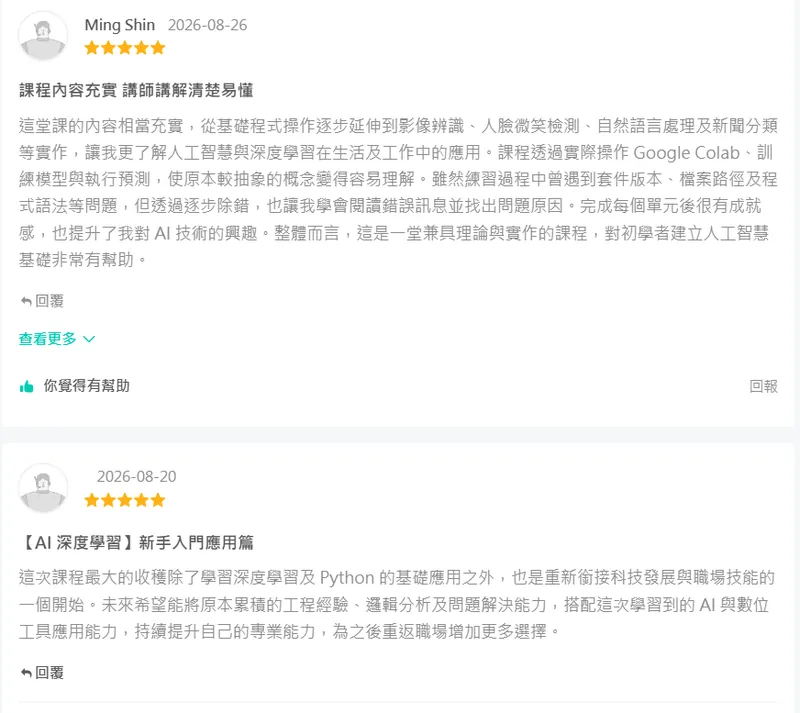
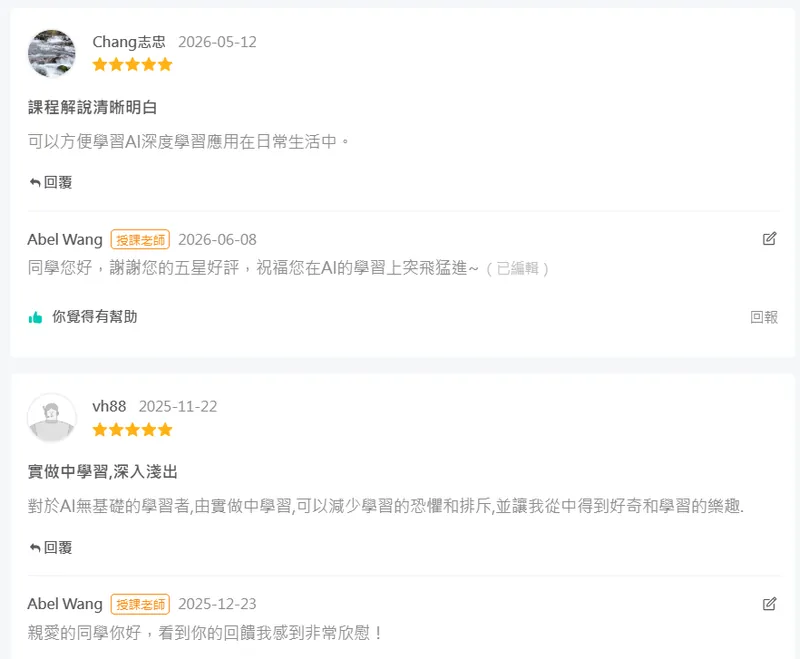
  • 好學校《【AI 深度學習】新手入門應用篇》:超過 660 位同學購買、4.8 顆星
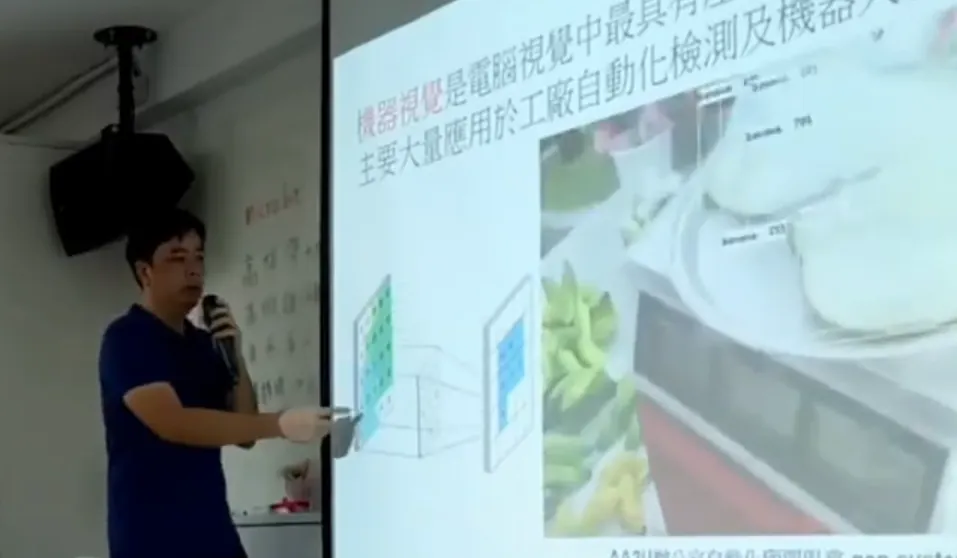
  • 實體工作坊:帶學員完成影像、人臉辨識專題
  • 15 年機器人競賽教練,指導學生四次晉級 World Robot Olympiad 國際賽

證照

  • 經濟部 iPAS AI 應用規劃師中級
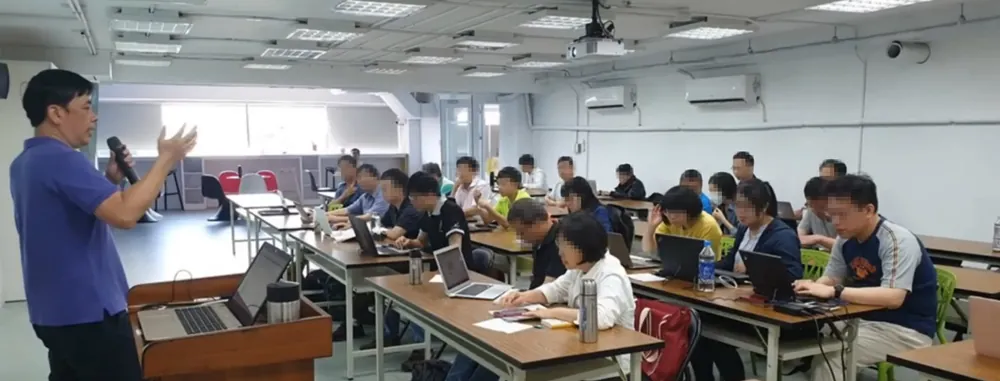
Abel 老師在教室對學員授課
授課現場

講師作品

作品一

本課使用的「主權 Know-how 知識庫」系統

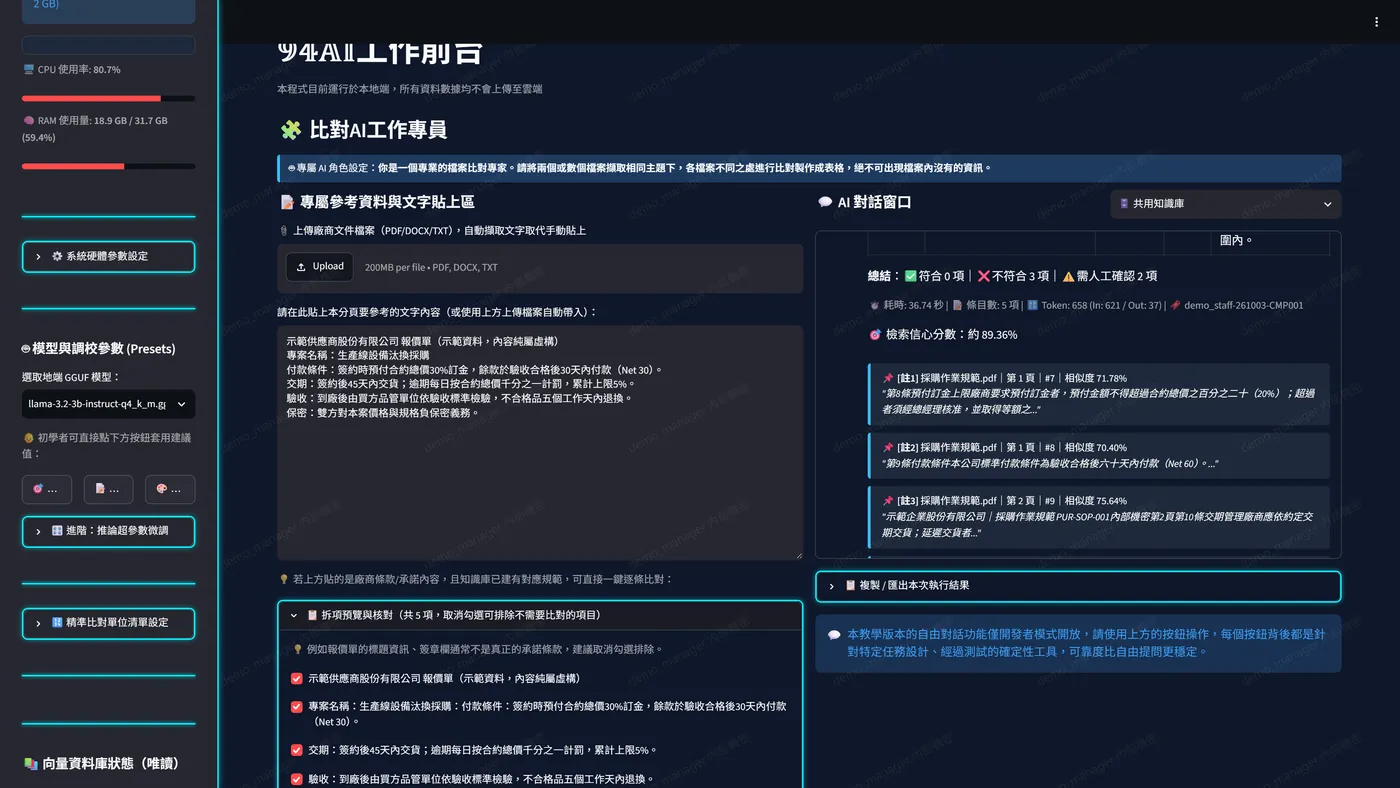
由 94AI 開發,管理後台+工作前台兩支程式,從建知識庫、AI 逐條比對引用出處,到 QR 碼表單、報表與權限,都在公司自己的電腦上完成。

系統畫面:逐條比對結果附上出處
作品二

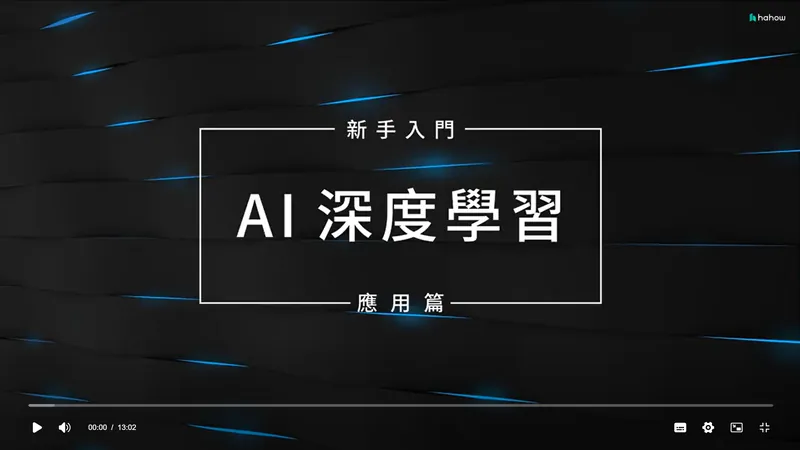
好學校《【AI 深度學習】新手入門應用篇》

超過 660 位同學購買、4.8 顆星。

好學校課程《AI 深度學習 新手入門應用篇》封面
作品三

實體工作坊學員專題

帶學員完成影像、人臉辨識專題。

工作坊學員實作 AI 影像辨識
作品四

AI 大星智慧機器人(團隊作品)

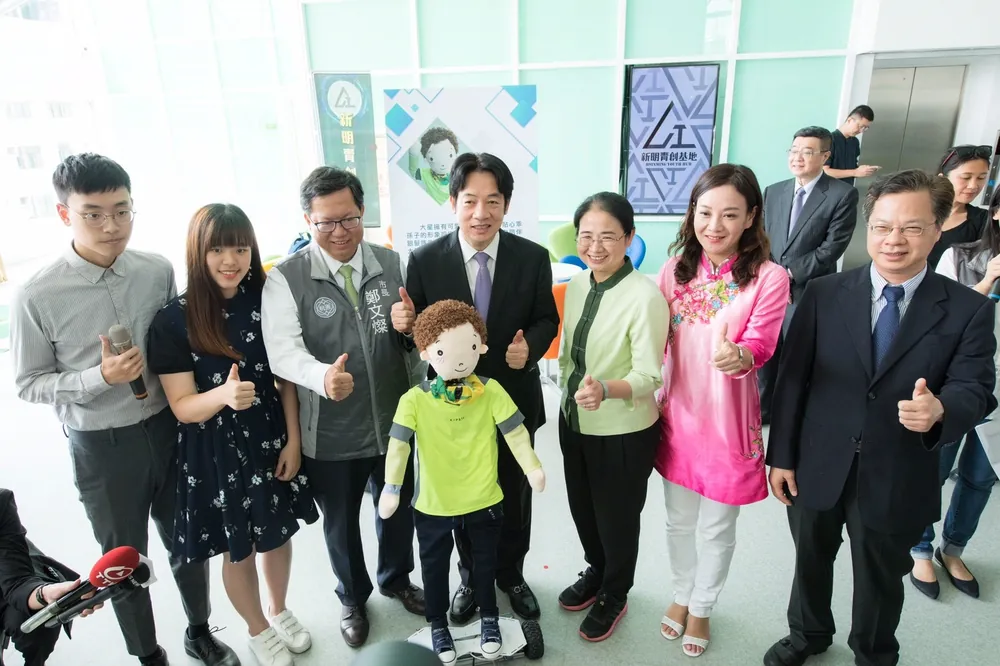
2018 年於桃園新明青創基地開幕展示,並在時任行政院長視察基地時展示。

AI 大星智慧機器人在桃園新明青創基地展示

照片來源:桃園市政府,依政府資料開放授權條款第1版使用。

舊課同學怎麼說

舊課同學評價截圖之一 舊課同學評價截圖之二

回覆與作業設計

每章實作作業

每一章的第 4 個單元都是手把手實作作業,用課程範例檔或你自己公司的文件完成,上傳截圖即可。

章作業要交的東西
第 1 章建立「主管」「員工」數個帳號,各自登入,確認看得到與看不到的功能各帳號登入後的畫面截圖
第 2 章用範例或自己的一份SOP建庫,貼上一份文件或合約段落逐條比對,下載比對報告比對結果截圖(含出處)
第 3 章建一張實用表單,用手機掃碼填 3 筆並拍照,產出報表下載報表截圖

提醒:用自己公司的文件練習時,截圖前請先遮住機密內容。

作業批改與問題回覆

  • 作業批改:每週批改一次,依各章大成品的完成條件檢查上傳的截圖
  • 問題回覆:在課程討論區提問,課程上架期間,每週回覆 2~3 次
  • 安裝協助:提供安裝協助,方式與期限以課程公告為準
  • 常見問題會整理成公告,讓所有同學都看得到。

購課前必做

先檢查,再購課

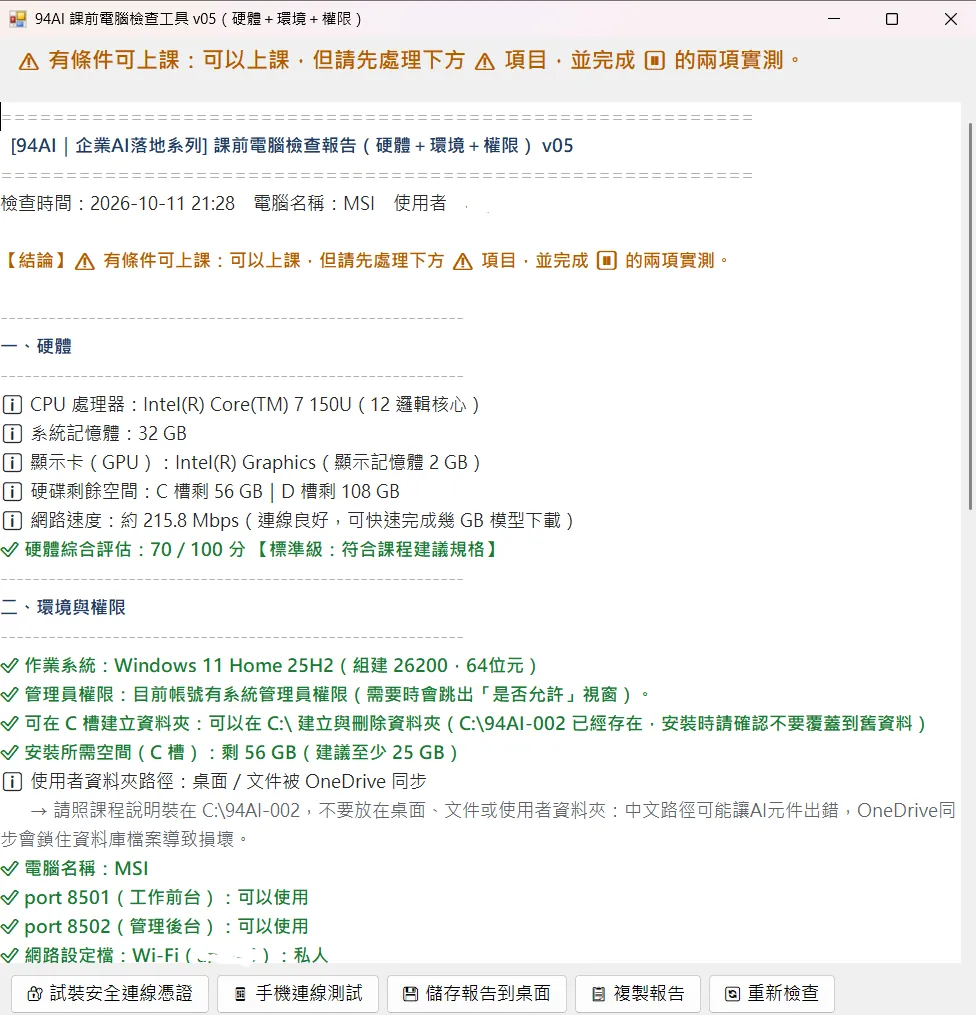
這門課的 AI 在你自己的電腦上運作,電腦規格決定能不能順利上課。購課前,請先在要安裝課程軟體的那台電腦上,執行「94AI 課前電腦檢查工具」,依檢查結果決定是否購課。

建議規格:Windows 11、系統記憶體 16GB 以上、C 槽至少 25GB 可用空間。AI 比對的速度取決於主機效能,特別是記憶體與顯示卡。

公司電腦請注意:安裝需要系統管理員權限,也需要安裝安全連線憑證。若公司資安政策不允許,實測會顯示 ❌,請先與公司確認。

下載課前電腦檢查工具
課前電腦檢查工具的檢查報告畫面

這門課適合你嗎

適合對象與上課準備

適合對象

  • 傳產中小企業的老闆、主管
  • 公司沒有 IT 部門,但也想導入 AI
  • 擔心資料外流、不敢把公司文件放上雲端
  • 想把老師傅的經驗、公司的 SOP 留下來

課程難度:入門。不需要程式基礎,會基本電腦操作就能跟著做。

不適合對象

  • 想學寫程式,或想自己訓練 AI 模型的人
  • 只有 Mac 或 Windows 10 電腦的人(課程軟體只支援 Windows 11)
  • 想要像 ChatGPT 一樣隨意提問的人(課程一的 AI 功能以文件逐條比對為主)
  • 公司電腦不允許安裝軟體與安全連線憑證,且沒有其他電腦可用的人

你可以學到

  • 自己開箱啟動系統,依職位分配同事權限
  • 把 SOP、規章建成公司自己的知識庫,並依機密等級分類
  • 讓 AI 逐條比對報價、合約或 SOP,結果附上出處,並依權限下載比對報告
  • 用 QR 碼表單取代紙本,報表自動產出
  • 螢幕與匯出檔帶登入帳號浮水印,嚇阻資料外洩
  • 系統出狀況時,依步驟自己排除

需要準備的工具

  • 一台 Windows 11 電腦當主機(課程軟體只支援 Windows 11):建議系統記憶體 16GB 以上、C 槽至少 25GB 可用空間。購課前請先執行「94AI 課前電腦檢查工具」,依結果決定是否購課
  • 安裝時需要系統管理員權限;公司電腦請先確認允許安裝安全連線憑證
  • 一支智慧型手機:只用來掃碼填表,不用裝 App;手機必須與主機連上同一個內部 Wi-Fi,不需要網際網路
  • 課程軟體:購課後提供下載連結與登入帳號密碼;只能安裝在一台主機,可換機 2 次
  • 網際網路:下載安裝壓縮檔與 AI 模型、觀看課程影片、以 Email 收發軟體啟用信時需要;課程軟體啟用後,可在沒有網際網路的環境下運作
  • 要建庫的文件:docx、txt、pptx、pdf 的文字內容(pptx 內的圖形、圖片,以及掃描成圖片的 PDF,不在建庫範圍)

常見問題

常見問題

我完全不懂程式,上得了嗎?
可以。課程軟體開箱即用,不用寫程式、不用設定環境,每一步都有實機示範,跟著做就會。
跟直接用 ChatGPT 有什麼不同?
ChatGPT 這類網路服務要連網,資料會送到雲端處理。這門課的系統裝在公司自己的電腦上,拔掉網路線也能用,而且 AI 是依你建好的知識庫逐條比對,結果附上出處:哪份文件、第幾頁。
公司資料會傳到網路上嗎?
不會。知識庫存在公司自己的主機裡。只有下載安裝檔與 AI 模型、觀看課程影片,以及啟用軟體時以 Email 收發啟用信需要網際網路;啟用後軟體可在沒有網際網路的環境下運作,課程中也會實際拔掉網路線示範。
需要準備什麼電腦?
課程軟體只支援 Windows 11,建議系統記憶體 16GB 以上、C 槽至少 25GB 可用空間。請先用「94AI 課前電腦檢查工具」檢查,結果是 ✅,或處理完 ⚠️ 項目後再購課。
現場同仁的手機要裝 App 嗎?
不用。手機建議只用來掃碼填表,用手機相機掃 QR 碼就能開啟。手機必須和主機連上同一個內部 Wi-Fi,不需要網際網路也能填表。
可以用我自己公司的文件練習嗎?
可以。課程提供範例檔,你也可以直接用公司的 SOP、合約範本。知識庫存在你自己的電腦裡,交作業時只要上傳遮住機密內容的截圖。
哪些文件可以建進知識庫?
docx、txt、pptx、pdf 的文字內容。pptx 內的圖形、圖片,以及掃描成圖片的 PDF,不在建庫範圍。
可以像 ChatGPT 一樣隨意提問嗎?
課程一的 AI 功能以「文件逐條比對」為主:依你建好的知識庫判斷並引用出處,不是開放式聊天。
課程軟體用了哪些技術?可以商用嗎?
由 94AI 以 Python 開發,結合可商用授權的開源元件與開源 AI 模型,全部在你的主機上執行。各元件與模型的授權說明,附在課程軟體內。
只靠一套軟體,以後的維護和授權怎麼辦?
這套系統建立在開源框架上,知識庫是開源資料庫格式、可自由存取,AI 模型是開源、可免費取得且可以更換。導入成功後,你可以繼續使用課程軟體(續用授權),也可以沿用同一份資料與模型,自行或委外開發自己的系統。課程 1-1 會說明整個架構。
軟體可以裝幾台?可以多人同時用嗎?
課程軟體只能安裝在一台主機,可換機 2 次。管理後台同時只能一位使用者登入;工作前台可多人同時登入,包含手機掃碼填表。AI 比對的速度取決於主機效能,多人同時使用時,效能較低的主機需要等較久。
軟體可以用多久?到期後資料怎麼辦?
購課附 12 個月使用授權,從啟用日起算。到期前可以用優惠價續用;後續系列課程推出時,將提供延長授權的方案。授權到期後,知識庫資料不會被鎖住,仍可唯讀查看與匯出。
什麼時候開課?課程多長?
課程一共 3 章、12 個單元,預計總長約 200 分鐘以上,實際片長以上架影片為準。募資達標後開課,開課時間以課程頁公告為準。
會有後續課程嗎?
會。這是「企業AI落地系列」的第一堂,系列規劃四門課,可以一路學下去(見「系列學習地圖」)。課程二到四的內容以正式公布為準。

現在加入

你的同業,已經在用 AI 了

老師傅一退休,經驗就跟著走。現在不建,明年就來不及。

AI 正在改變世界,而企業的競爭也開始大幅改變。未來不只是誰會使用 AI,而是誰能把 AI 真正帶進自己的企業。

如果你還不知道從哪裡開始,我們就從建立自己的主權 Know-how 知識庫做起。我們是 94AI,我們課堂見!