 94AI
94AI 購課前必做
94AI 課前電腦檢查工具
這門課的 AI 在你自己的電腦上運作,電腦規格決定能不能順利上課。購課前,請先在要安裝課程軟體的那台電腦上執行這個工具,依檢查結果決定是否購課。
下載檢查工具
這個工具不會上傳你的任何資料。檢查結果只顯示在你的電腦上,要不要存檔由你決定。檢查網路速度時,會連到 Cloudflare 的公開測速服務下載一個測試檔。
使用步驟
-
下載 ZIP 壓縮檔
按上方的「下載 ZIP」。如果瀏覽器提醒「不常下載的檔案」,請選「保留」。
-
先解除封鎖(建議,可以避免執行時跳警告)
在下載的 94AI-Check-Hardware-v05.zip 上按右鍵 → 內容 → 在「一般」分頁最下方勾選 ☑ 解除封鎖 → 按 確定。
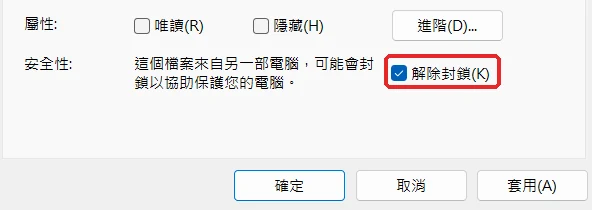
看不到「解除封鎖」這個選項,代表 Windows 沒有封鎖這個檔案,直接進行下一步即可。一定要在解壓縮之前做,解壓縮之後才做就沒有效果。
-
解壓縮
在 ZIP 上按右鍵 → 解壓縮全部… → 解壓縮。不需要另外安裝解壓縮軟體。
-
執行檢查工具
打開解壓縮出來的資料夾,雙擊 Check_Hardware-v05.exe。
如果跳出藍色視窗「Windows 已保護您的電腦」:按 其他資訊 → 仍要執行。
這是因為工具還沒有購買「程式碼簽章憑證」,Windows 不認得發行者,並不是偵測到病毒。你可以用下方的 SHA-256 雜湊值確認檔案沒有被改過。 -
等待自動檢查,再完成兩項實測
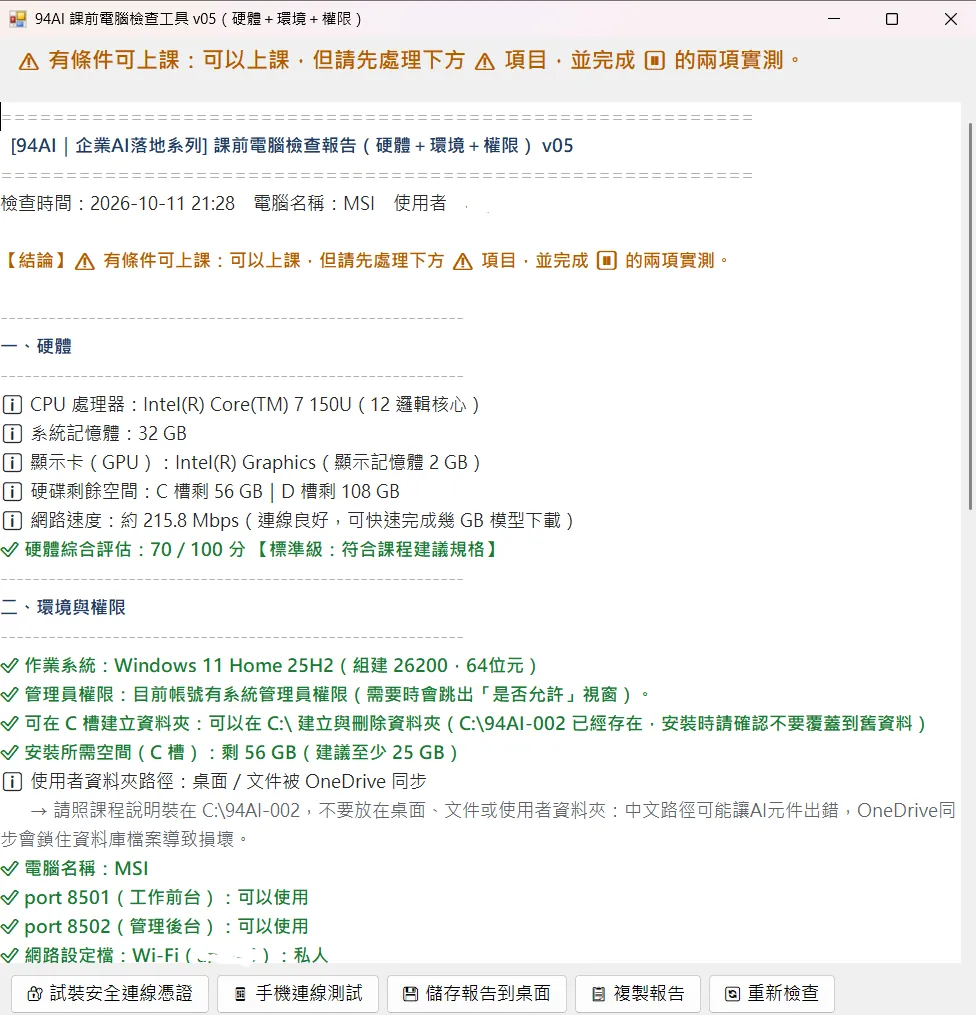
工具會自動檢查三大項:
- 硬體:處理器、記憶體、顯示卡、硬碟空間,並給出綜合評分
- 環境與權限:作業系統、系統管理員權限、安裝空間、網路與防火牆設定等
- 兩項實測(需按按鈕):試裝安全連線憑證、用手機掃 QR 碼測試連線
-
看結論
✅ 可正常上課:硬體、環境與權限都符合⚠️ 有條件可上課:先依報告處理 ⚠️ 項目,再購課❌ 不建議購買:有項目不符合,請先排除後再檢查一次 -
儲存報告
按 儲存報告到桌面。購課後如果安裝遇到問題,提供這份報告,老師能更快協助。
建議規格與注意事項
- 建議規格:Windows 11、系統記憶體 16GB 以上、C 槽至少 25GB 可用空間。AI 比對的速度取決於主機效能,特別是記憶體與顯示卡。
- 公司電腦請注意:安裝需要系統管理員權限,也需要安裝安全連線憑證。若公司資安政策不允許,實測會顯示 ❌,請先與公司確認。
- 請在要上課的那台電腦檢查:不同電腦的規格、權限與網路設定都可能不同,用別台電腦檢查的結果不能代表上課那台。
確認檔案沒有被改過(進階,選擇性)
正式檔案的 SHA-256 雜湊值如下。在下載資料夾按右鍵 → 在終端機中開啟,輸入 Get-FileHash 94AI-Check-Hardware-v05.zip,顯示的值應該和下方完全相同。
有問題嗎?
來信 94AI@mep-qto.com,附上檢查報告,我們會協助判斷。課程內容請見課程介紹,購課請至好學校課程頁。